

1 Công trình khoa học . Truy cập thông qua địa chỉ phụ Facebook Lisp4
- Đây là một cách đơn giản và hoạt động rất tốt. Sau khi các ISP chặnGoogle DNS và những cách khác để truy cập vàoFacebook, chúng ta có thể tiếp tục sử dụng mạng xã hộiFacebooktại địa chỉ:http://www.lisp4.facebook.com
<
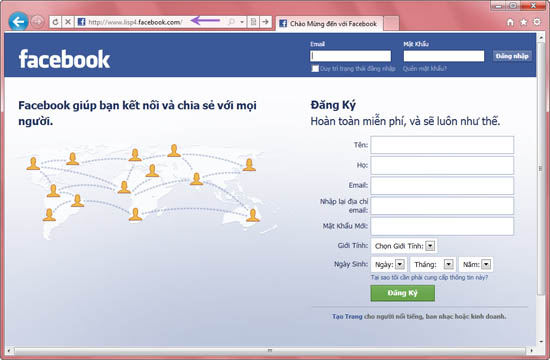
- Nếu bạn đang sử dụng Windows, bạn vẫn có thể truy cập Facebook tạiđịa chỉ mặc định của nó bằng cách thực hiện các bước đơn giản: Chuyển đếnC: \ Windows \ System32 \ drivers \ etc. Mở filehostsbằngNotepadđể chỉnh sửa, thêm 3 dòng này ở phía dưới và lưu lại.
153.16.15.71 facebook.com 153.16.15.71 www.facebook.com 153.16.15.71 apps.facebook.com
Bây giờ, hãy làm mới trình duyệt và bạn có thể truy cập Facebook bình thường.
2. Sử dụng Proxy / Socks
Đây là một cách rất phổ biến để truy cập bất kỳ trang web mà bạn muốn mà không có bất kỳ hạn chế. Tất cả bạn cần là tìm mộtproxytốt để sử dụng. Nhưng khi sử dụngproxy, tốc độ của bạn có thể giảm do thời gian đáp ứng của máy chủproxy. Bạn cũng có thể tìm mua mộtproxy / socks chất lượng tốt để sử dụng. Nếu không, chỉ cần tìmproxymiễn phítừ trang web chia sẻ nhưsockslist.net, aliveproxy.com,… Tất cảproxyhoặcsocks có cùng định dạng:123.123.123.123:1234, với con số trước ":" là địa chỉIP (123.123.123.123), và sau đó là cổng(1234). Để sử dụng nó, bạn cần cấu hình trình duyệt của bạn như sau:
- Firefox: Tools > Options > Advanced > Networks > Settings > Manual Proxy Configurations.
- Internet Explorer: Tools > Internet Settings > Connections > Lan Settings > Use a Proxy Server for you LAN.
- Chrome: Options > Under the Hood > Change Proxy Settings > Connections > Lan Settings > Use a Proxy Server for you LAN.
- Opera: Tools > Preferences > Advanced > Networks > Proxy Servers.
Sau đó điền IP và port và áp dụng. Để loại bỏ nó, chỉ cần xóa các dòng thông tin đã nhập để trở về trạng thái mặc định.
<
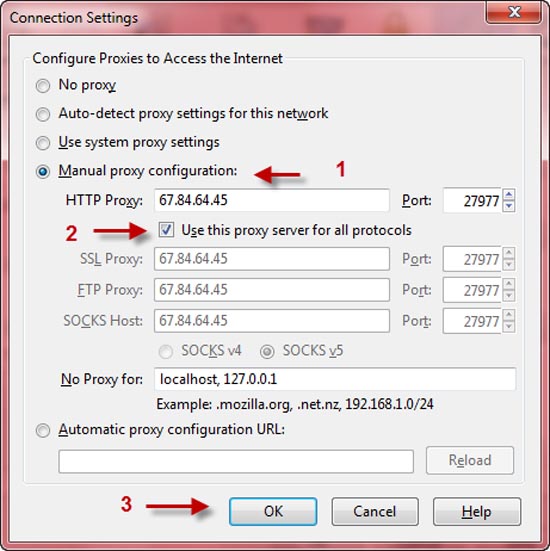 Cấu hình Proxy / Socks trong Firefox
Ví dụ: Bạn truy cập vào tranghttp://sockslist.net để lấyproxy, chọn một quốc gia không bị chặn Facebook (Hoa Kỳ) > nhấn liên kếtcheck. Trong trang mới, bạn sao chép dãy số dưới khungProxy list to check > các bước tiếp theo bạn làm theo hướng dẫn ở trên.
3. Sử dụng phần mềm Fake IP
Một số phần mềm được sử dụng để ẩn danh và che giấu địa chỉ IP như Auto Hide IP, Real Hide IP, Hide IP NG, Invisible Browsing,… giúp bạn truy cập vào đượcFacebook nhưng có thể làm giảm tốc độ lướt nhưng không đáng kể. Bạn có thể tìm kiếm và tải các phần mềm này trên Google và các diễn đàn tin học.
4. Sử dụng UltraSurf
Đây là cách dễ nhất và nhanh nhất để ẩn IP và truy cập vào bất kỳ trang web bạn muốn. Tất cả lưu lượng truy cập sẽ được đưa quamáy chủ UltraReach. Vì vậy, tốc độ hầu như không có thay đổi. Sau khitải UltraSurf, bạn chỉ cần chạy nó, và cửa sổInternet Explorer sẽ mở ra để sử dụng. Bạn cũng có thể sử dụng tiện íchUltraSurf với trình duyệt Firefox.
<
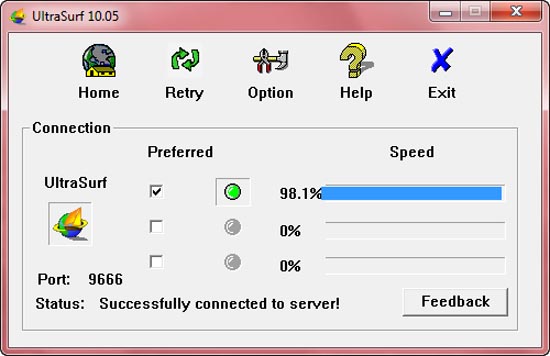
Lưu ý: Để sử dụng trong Firefox, bạn phải tảiadd-on UltraSurfngay liên kết bên dưới của trang chủ, cài đặt và kích hoạt nó trong trình duyệt Firefox. Cụ thể: kích dòng chữWJ Enabled bên dưới góc phải cửa sổ trình duyệt.
UltraSurfhoàn toàn miễn phívà không cần phải cài đặt.
5. Sử dụng OpenDNS
Dịch vụ này quá nổi tiếng và quen thuộc với người dùng, bạn có thể xem chi tiết thêm vềOpen DNS tạihttp://vi.wikipedia.org/wiki/OpenDNS. Ở đây, tôi chỉ hướng dẫn lại nếu bạn đã quên các bước thiết lập. Trước tiên, bạn cần phải thay đổi cấu hình mạng cho máy mình:
- Với Windows XP:
VàoControl Panel > Network and Internet Connections > Network Connections, kích chuột phải vàoLocal Area Network và chọnProperties. Trong danh sách kết nối này sử dụng các mục sau đây, chọnInternet Protocol (TCP / IP)và kíchProperties.
<
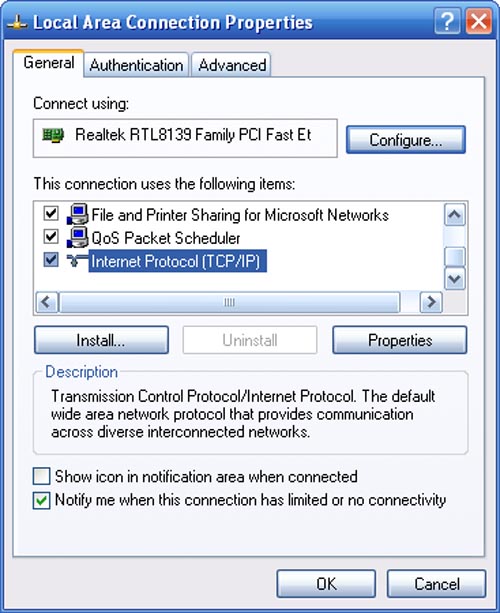
Trong cửa sổ mới, bạn nhấn chuộtUse the following DNS server addresses, và ởPreferred DNS Server, điền208.67.222.222 và tạiAlternate DNS Serverđiền 208.67.220.220. Sau đó, nhấnOK > OK để kết thúc.
<
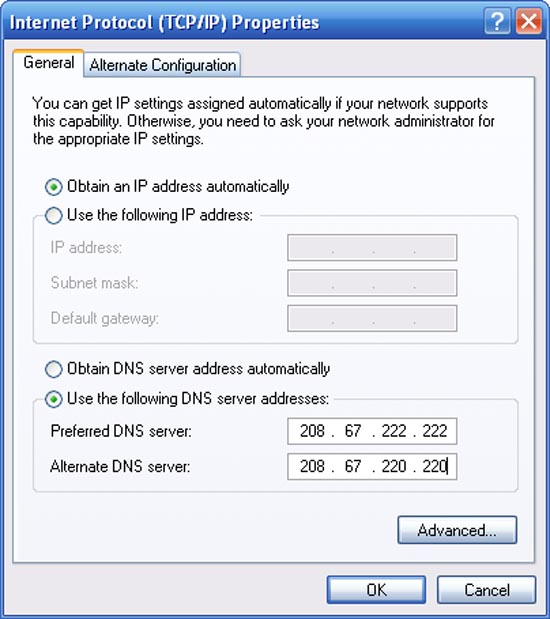
- Với Windows Vista hoặc Windows 7, vào Control Panel > Network and Internet > Network and Sharing Center > View Status > Properties và các cấu hình như XP.
Tìm thêm thông tin tại trang chủ:opendns.com
6. Sử dụng Proxy an toàn
<
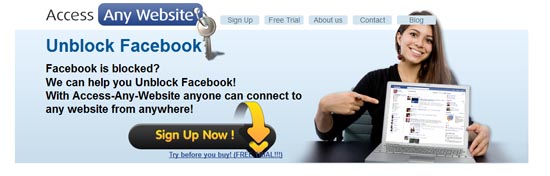
Cách an toàn nhất và phổ biến nhất để truy cậpvào Facebook khi bị chặn làsử dụng mộtProxy an toàn. Có nhiều loại dịch vụ bảo mật Proxy cho phéptruy cập Facebook, và những cái tôi thích nhất là các dịch vụ mà không cần yêu cầu cài đặt phần mềm và cấu hình máy tính. Có một vài trang web cung cấp dịch vụproxy an toàn, một trong những website tốt nhất và được khuyến cáo sử dụng làhttps://www.access-any-website.com/ (hayhttps://www.proxy-anywhere.com/). Dịch vụ này sử dụng giao thức mã hóahttps://với khả năng bảo mật cao cấp, tuy nhiên, đây là một dịch vụ trả phí và chỉ cho phép bạn dùng thử trong khoảng thời 10 phút cho mỗi lần đăng nhập.
Với cách này, bạn có thể tận dụng khi mình đang cần thực hiện gấp một tin nhắn quan trọng với bạn bè trên Facebooktại nơi công cộng thiếu an toàn như café Internet, …
7. Sử dụng Website proxy miễn phí
<
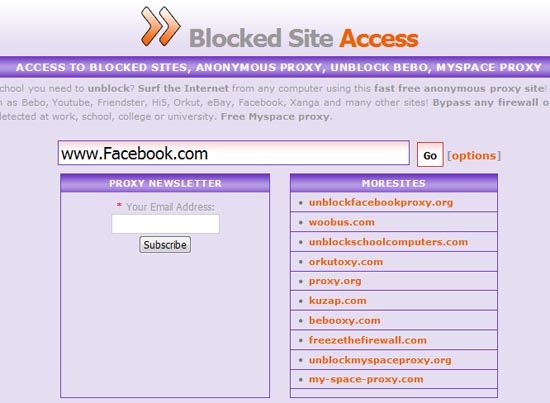
Có rất nhiều trang web giúp bạn lướt web thông qua proxy. Ba trong số các trang web tốt nhất làHideMyAss(http://wwwmyass.com/), Defilter(https://defilter.co.uk/), vàBlockedsiteaccess(http://blockedsiteaccess.com/),… Tất cả bạn cần làm lànhập URL của trang web cần truy cập trong hộp văn bản và nhấn Enter.
8. Sử dụng mạng riêng ảo:
<
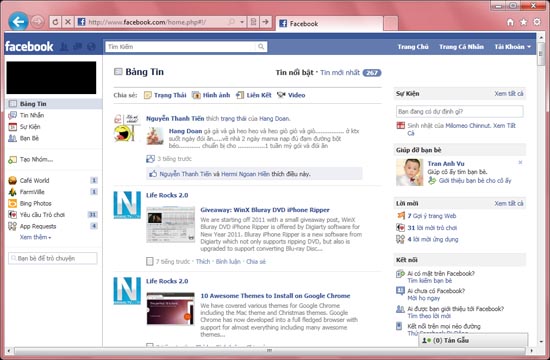
Có thể đây là giải pháp cuối cùng, nếu tất cả 7 cách trên đều “bất lực”.
Hotspot Shield tạo ra một mạng riêng ảo (VPN) giữa máy tính của bạn vàAnchorFree Internet gateway. Cho phép người dùng Internet truy cập Internet thông qua một máy chủ trung gian (được quản lý bởi máy chủ củaHotspot Shield), do đó, cho phép họ tránh được các cơ chế lọc nội dung (cho nên, tránh được các kiểm duyệt), để đảm bảo an ninh cho thông tin trực tuyến giữa máy tính của người dùng và các máy chủ Hotspot Shield, và để đảm bảo tính ẩn danh của truy cập tới tài nguyên Internet.Hotspot Shieldlà một sản phẩm thương mại (miễn phí), tương thích tốt với các hệ điều hành Windows, Mac OS X, đặc biệt, có hỗ trợ tiếng Việt. Bạn tải bảncài đặt online tại trang chủhttp://hotspotshield.com/ hay bản cài offline tạiđây và cài đặt vào máy bình thường.
<
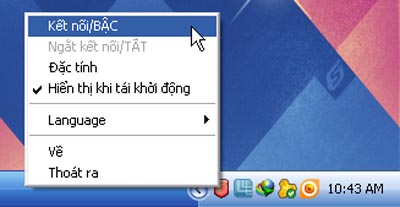
Chương trình sẽ tự khởi chạy và thường trú dưới khay hệ thống, từ biểu tượngHotspot Shieldbạn có thể kích hoạt / vô hiệu hóa tính năng bảo vệ của chương trình thông qua lệnh “Kết nối / Bật” (Connect / ON – biểu tượng hiển thị màu xanh ) và “Ngắt kết nối / Tắt” (Disconnect / OFF- sẽ có màu đỏ) trên menu ngữ cảnh.
Xem Thêm :


0 nhận xét:
Hãy để lại nhận xét nếu thấy bài viết bổ ích với bạn...!